
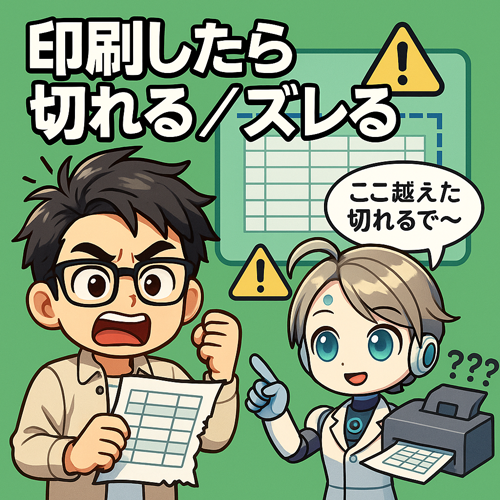
Excelの印刷は“クセの塊”。症状を放置すると職場でブチ切れ案件に💥

ジッピー先生ぇ〜💦
画面ではちゃんと収まってるのに、
いざ印刷したら右端が切れてんねん!!
なんで現物になった瞬間に裏切るんや!!😡

これは典型的な 「印刷プレビュー乖離症(かいりしょう)」 や。
Excelは“画面の見た目”と“印刷の見た目”が違うことがよくある。
主な原因はこんなんや👇
特に「印刷範囲が勝手に設定されてる」のは
Excel界の“あるある心霊現象”みたいなもんや😇
🩺症状:こんなときありませんか?
- 印刷したら 右端/下の行が切れる
- 大きい表なのに 1/7ページとか分割されて変な印刷
- 空白のページだけ印刷される
- プレビューで問題ないのに 現物はズレズレ
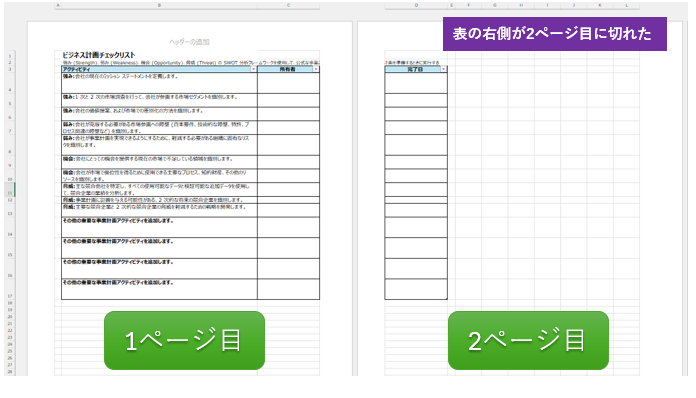
なにも考えずに印刷ボタンを押したらこんな印刷になったことありませんか?
たとえば、こんな表があって印刷しようとプレビューを見ると・・・・

💉処方箋:この手順で治療しよう!
🩹ステップ①:まず“改ページプレビュー”で全体を確認
ここで青い線が “ページの境界”や。
表が線よりハミ出てるとズレの元。
図解で解説
「改ページプレビュー」を表示するには
表示タブ→改ページプレビューをクリックします
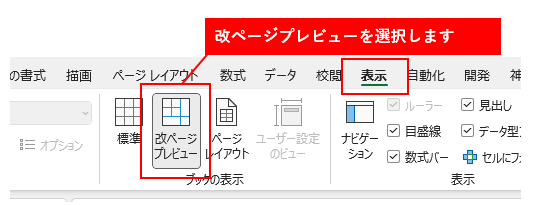
するとシートの表示が変わります
青い境界線が印刷範囲でページ数も一目でわかるようになります
この青い線は移動することができるので印刷範囲を調整するのに便利です
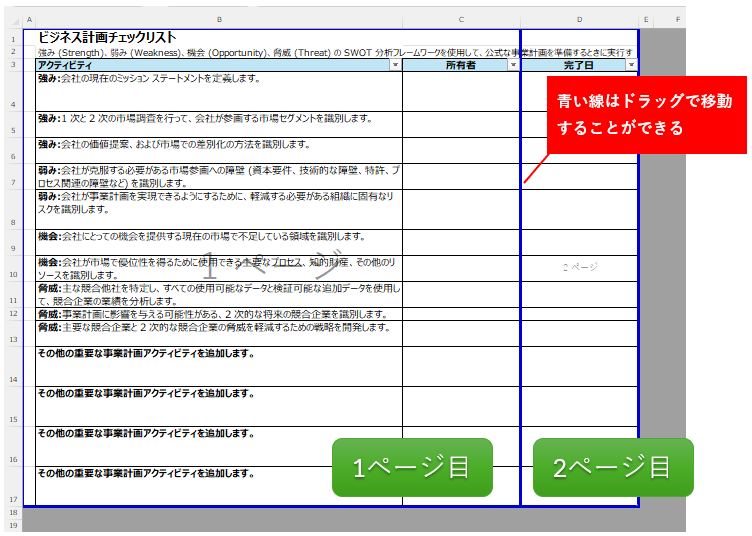
👉 境界線をドラッグして調整できる
👉 青い線がめっちゃ遠くにある場合 → 迷惑な空白セルがある証拠
🩹ステップ②:設定は“1ページに収める”が最強
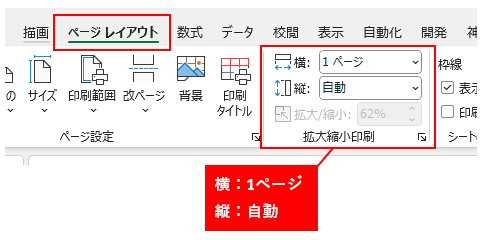
ページレイアウト → 拡大縮小印刷 → 1ページに収める
こうしとけば、ほぼズレへん。
ただし注意、字がめちゃ小さくなることある(老眼殺し)
図解で解説
ページレイアウトタブの拡大縮小印刷のところを
【横:1ページ ・縦:自動】 に、設定してください
これだけです
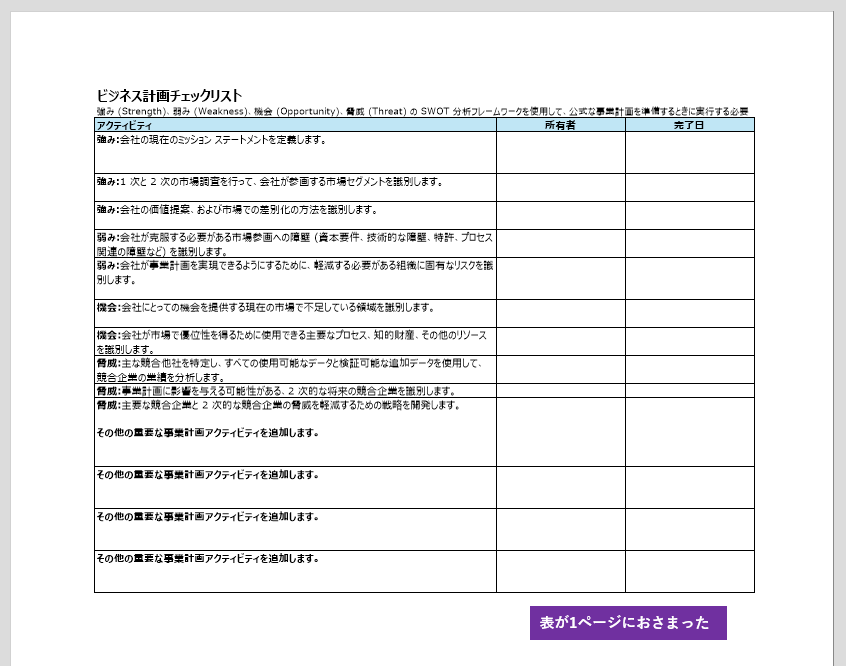
印刷プレビューで確認すると
ちゃんと1ページ内におさまっていますね
🩹ステップ③:余白が広すぎるとアウト
余白の調整でも解決できることがあるで
ページレイアウト → 余白 → 狭い / 通常
特に左右の余白が広いと 右端が切れる 原因になるから注意や!

🧪症例研究:よくある原因と対処法
| 原因 | 症状 | 処方箋 |
|---|---|---|
| 印刷範囲が勝手に設定 | 空白ページが印刷される | 印刷範囲クリア |
| 改ページ線がズレ | 表が2ページに割れる | 改ページプレビューで調整 |
| 拡大縮小率が変 | 画面と印刷のズレ | 1ページに収める |
| 余白が広い | 右端/下端が切れる | 余白を「狭い」へ |
| 折り返し/列幅不足 | 印刷時に列が肥大化 | 折り返しON or フォント縮小 |
🧩再発防止のコツ
🧠ジッピーの一言
Excelの印刷は気まぐれや。
でも気まぐれな相手ほど、扱い方を知れば最強の相棒になるんやで😎📄✨
💊次回予告
#6:表が重くて動かない!
👉 ジッピー先生が“高速化の奥義”を伝授!