

Excelが勝手にバラける!? “整列崩壊”はある日突然やってくる💦

ジッピー先生ぇぇ…並び替えただけやのに、名前と数字のペアが離婚したんやが…😇
え、おれ…何を信じたらええん…“並び替え”って味方ちゃうんか…

これは典型的な “結合セル依存症” と “相対参照スライド病” の合併症やな。
Excelの並び替えは基本「行をひとかたまりで動かす」んやけど、
…っていう“二段構えの地雷”が多い。
🩺症状:こんなときありませんか?
| 症状 | 起きがちな場面 |
|---|---|
| 並び替えたら、氏名と金額が別人になる | 列ごとにソートしてしまった / 範囲がズレた |
| 一部だけ動かなくてグチャる | 結合セルが混ざってる |
| 並び替え後、数式の結果が変になる | 相対参照が意図せずスライド |
| 見た目は合ってるのに集計がズレる | 計算列や参照列が置き去り |
💉処方箋:この手順で治療しよう!
🩹ステップ①:結合セルを“治療(解除)”する
- 対象範囲を選択
- [ホーム]→結合解除
- 見た目が崩れる分はあとで整える(ここが大事)
図解で解説
よくある落とし穴の一つはこれ。
結合セルがあるからエクセルが「並び替えられません」って言われるあれです。
例えば、このような表の場合 ” C2とC3 ” が結合されています。
この状態で ” A列 ” のNo.を大きい順に並べ替えようとしても・・・
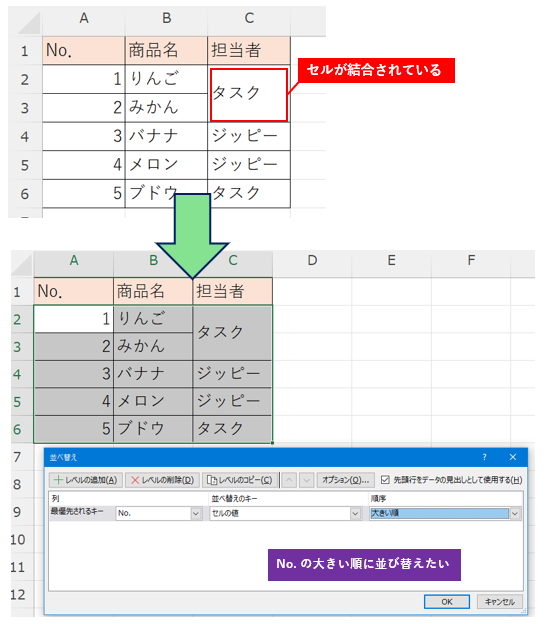
すると・・・こうなります👇
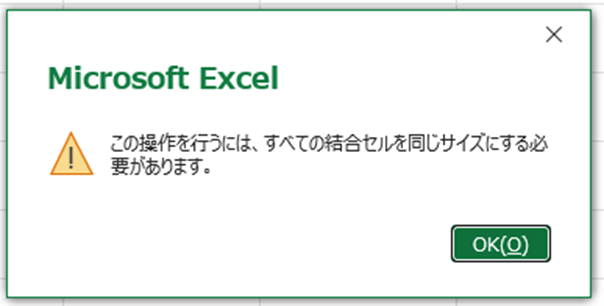
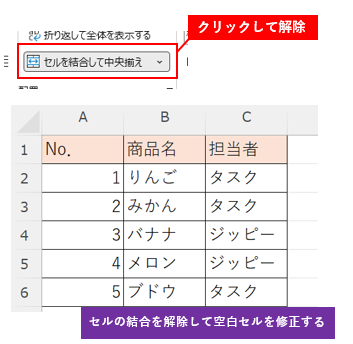
並び替えを邪魔している結合セルを選択して「ホーム」タブの「セルを結合して中央揃え」のボタンを押して解除します。
見た目が崩れた部分は入力して整えてください。
これで並び替えできる状態にできました。
🩹ステップ②:並び替え範囲を“表として”固定する
一番多い事故はこれ。範囲をちゃんと掴めてない。
もしくは、並び替えのキー列を間違えとる。
図解で解説
表の罫線が分断されている場合などでよくあるミスです。
罫線が離れていると別の表と認識する場合があるので選択範囲はしっかりと確認します。
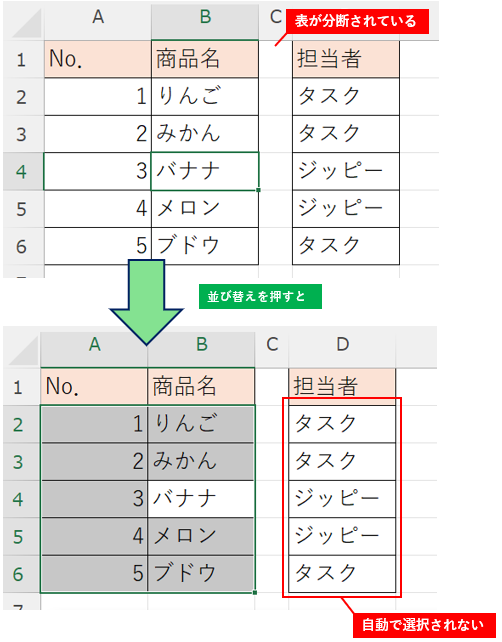
次は並び替えのキー列を間違えた場合も、意図しない結果になります。
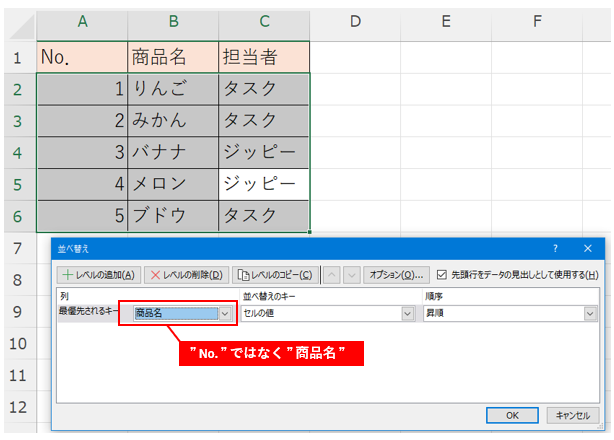
🩹ステップ③:数式があるなら“参照の事故”も止血する
次は、特にVLOOKUPでよくやりがちな罠やな
相対参照の数式でそのまま並べかえを行うと大惨事や!
とにかくこんな感じや👇
図解で解説
大惨事用にこんな表を作ってみました。
” C列 ” の売上に対して評価をつけてボーナス支給額を決定している表です。
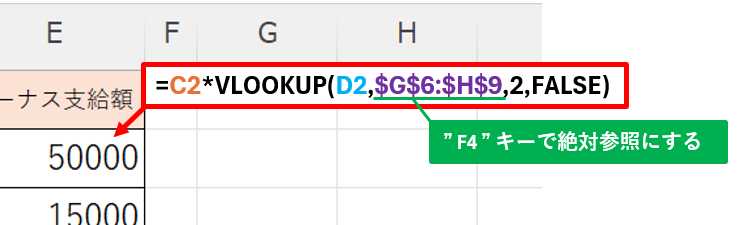
この表の問題点は ” E列 ” に入っているVLOOKUP関数の範囲が相対参照であることですね!
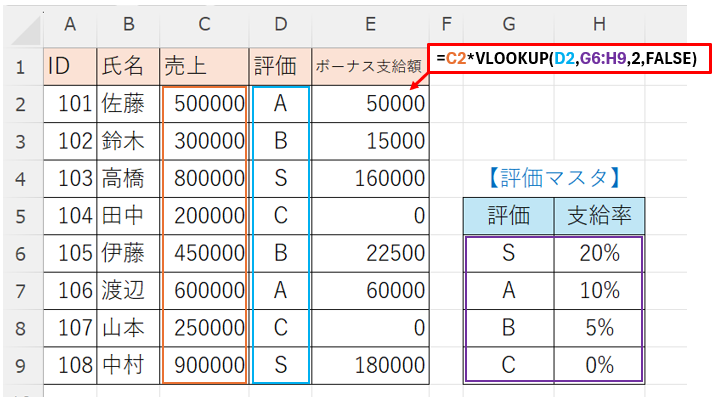
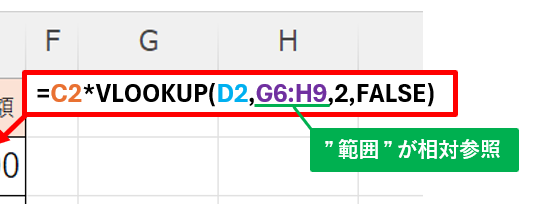
この状態で「ID」で並び替えたり、「売上」で並べ替えたりすると・・・
範囲がバラバラにズレてしまいます。
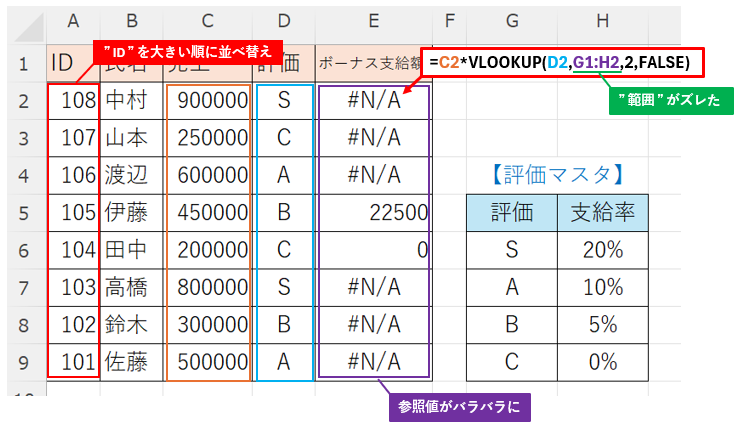
解決策はこれ!
VLOOKUPの ” 範囲 ” は必ず【絶対参照】にする。
範囲を選択して F4 キーを押して$マークをつける!
🧪症例研究:よくある原因と対処法
| 原因 | 症状 | 処方箋 |
|---|---|---|
| 結合セルが混在 | 一部だけ動かない・崩壊 | 結合解除 |
| 範囲選択ミス | 関係ない列が置き去り | 表の中をクリックして並び替え、Ctrl+A活用 |
| 列ごとにソート | ペアがバラバラ | 「範囲全体」で並び替え |
| 相対参照がズレる | 計算結果が変 | $で固定 / 表 |
🧩再発防止のコツ
🧠ジッピーの一言
並び替えは悪くない。
悪いのは……結合セルと、無防備な相対参照や😎
💊次回予告
#12 SUMで合計が合わない
👉 ジッピー先生が「空白」「文字列数値」「見えない罠」を徹底解剖!


コメント