
💥 使うシーンと目的

この表な一覧がデカすぎて、今どこ見てるか迷子なるねん…
なんとか左から右まで見やすくなる方法あらへんか?

あるで!タスク!
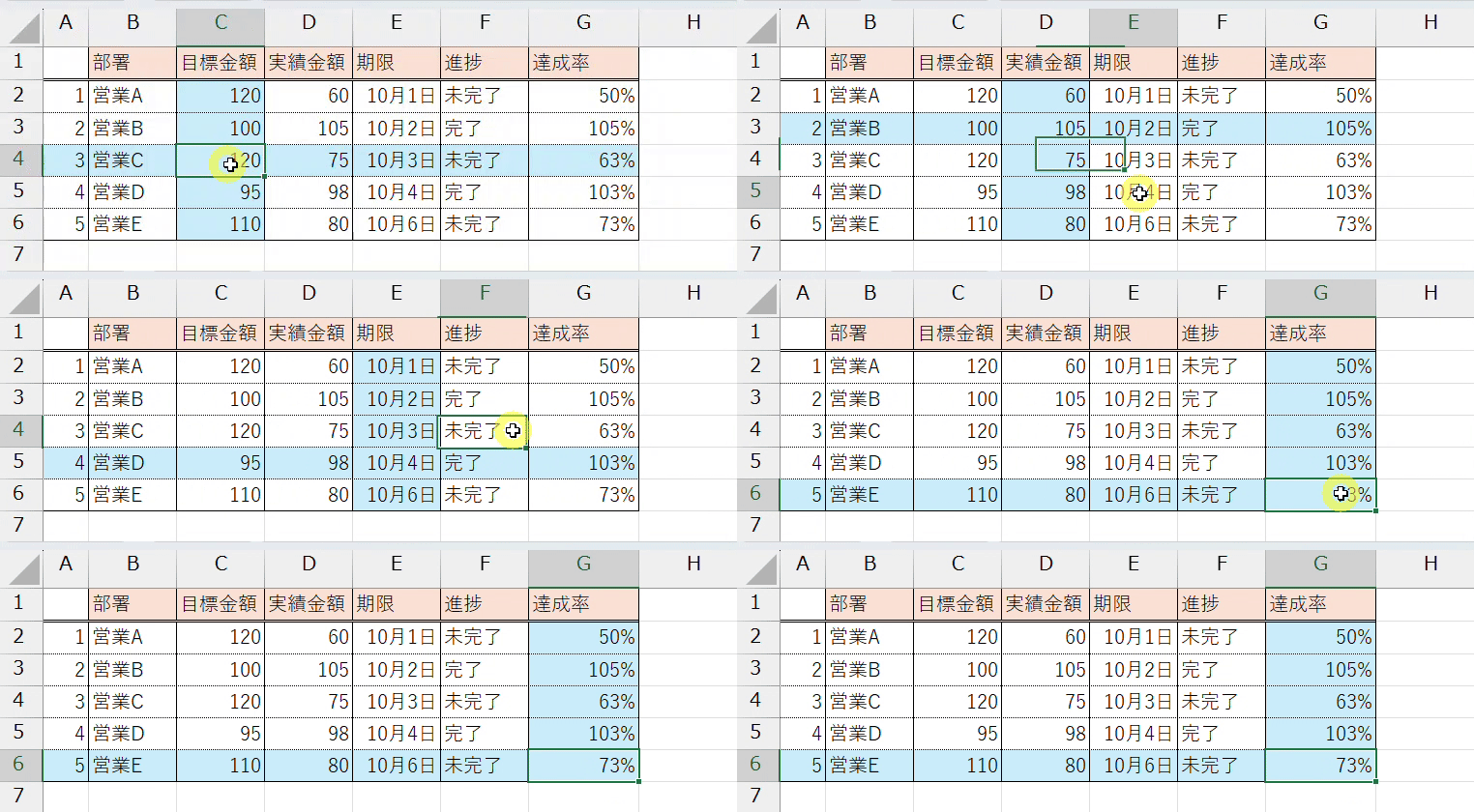
行と列を“光のクロスヘア”で追尾させよ。クリックした瞬間ビカーッて光る、感動のやついくで!
🔍 今回の条件付き書式ルール
心臓部は“数式ルール”ד再計算トリガー(VBA)”の二刀流や!
🧭 図解イメージ
前回と同じ表を使います
最終回は条件付き書式とマクロを使ったハイブリットな設定をやってみます
選択したセルの「行と列にフォーカス」する条件を設定していきますね
手順(1)範囲を選択
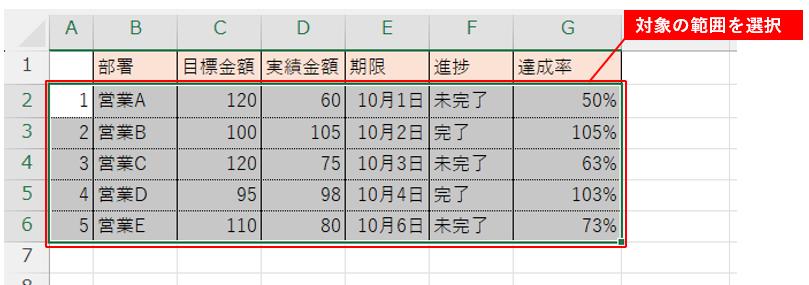
フォーカスしたい表の範囲を選択します
手順(2)条件付き書式の新規ルール
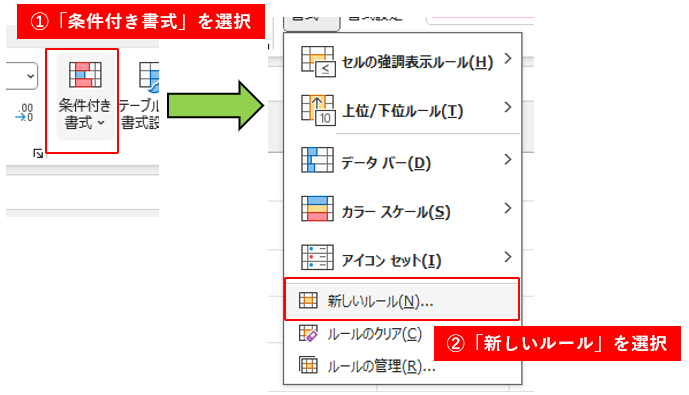
「ホーム」タブから「条件付き書式」→「新しいルール」を選んでください
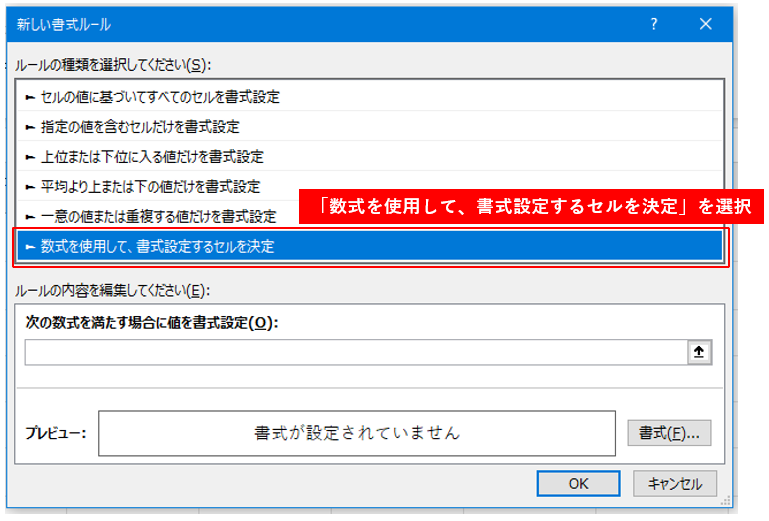
数式を使用しますので「数式を使用して、書式設定するセルを決定」を選択します
手順(3)数式を入力
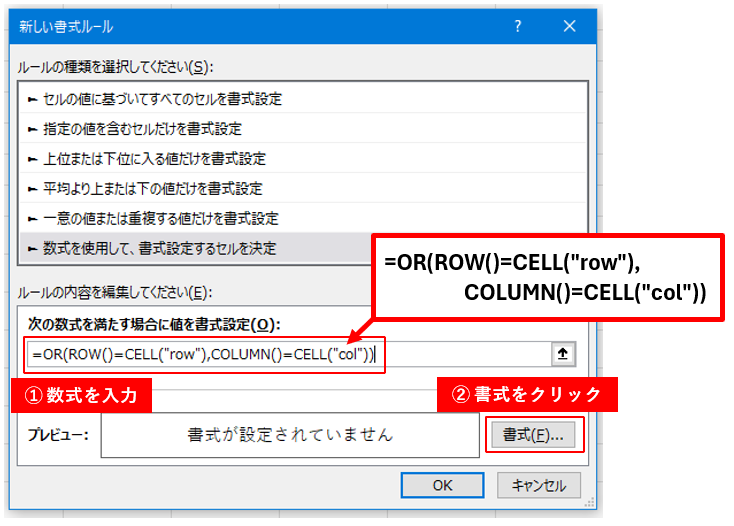
数式欄に「=OR(ROW()=CELL(“row”),COLUMN()=CELL(“col”))」と書きます
これは「ROW()=CELL(“row”)」と「COLUMN()=CELL(“col”)」が同じ行列にいたらTRUEを返す数式になっています
書けたら「書式」を押して色を選びにいきましょう
手順(4)書式を設定
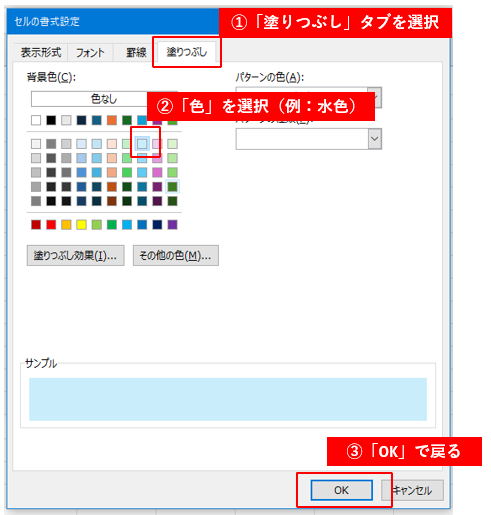
例としてフォーカスする色は「水色」を選んでみました
それでは「OK」ボタンでもどります
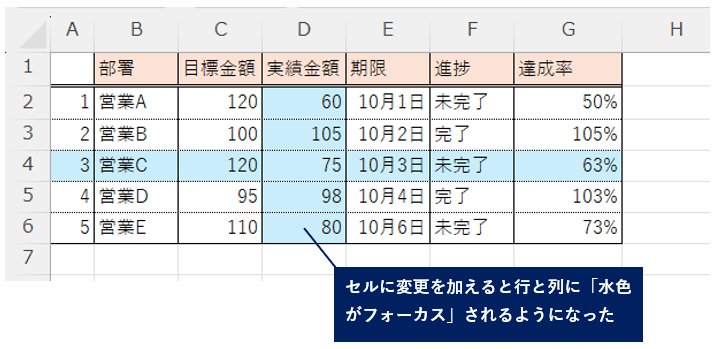
今の状態を確認すると一応は動いてますがセルに変更を加えないと動かないのでこのままでは使えないですね
ここからマクロ使って「選択したセルにフォーカスを追従」させていきます!
手順(5)“息吹”を与える一行マクロ
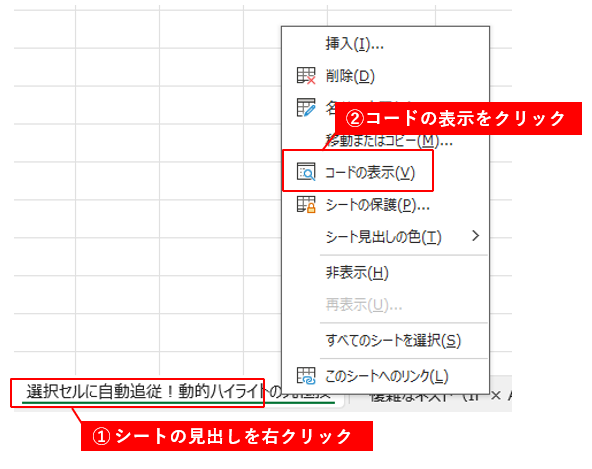
マクロを書き込みますので「シート」の見出しを右クリックして→「コードの表示」をクリックしてください
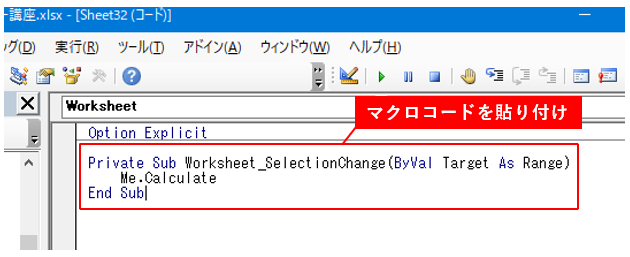
でてきたウインドウの空白の部分に下記のコードをコピーして貼り付けてください
貼り付けたら閉じて大丈夫です
マクロコード
Private Sub Worksheet_SelectionChange(ByVal Target As Range)
Me.Calculate
End Sub
- このイベントはセル選択のたびに発火 →
CELL("row")/CELL("col")が即更新Me.Calculateはそのシートだけ再計算。全ブック再計算より軽いで。
手順(6)動作チェック
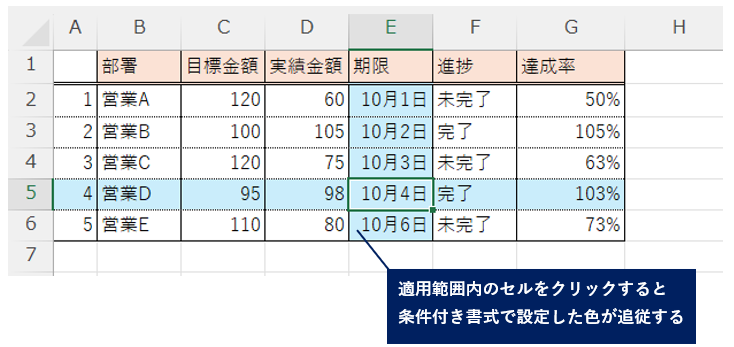
適用範囲内でセルをクリックしてみてください
行と列がスッ…! これが奥義「自動追従ハイライト」です!
Excelが呼吸をはじめた瞬間やな。これが最終回のご褒美やで!
⚠️ よくあるミスや落とし穴
🌟 応用テクニック
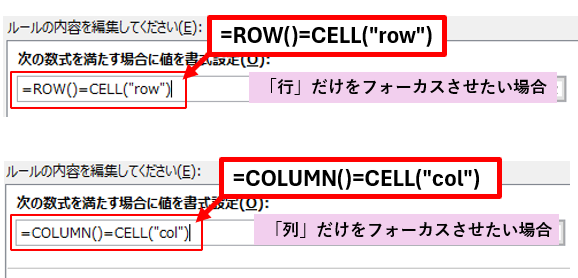
ちょっと応用で「行」だけを光らせたい場合は
「=ROW()=CELL(“row”)」と書いて
「列」だけ光らせたい場合は
「=COLUMN()=CELL(“col”)」とだけ書いてくださいね
🎯 まとめ(最終章)
タスク、30回やり切ったで。
最初の「セルの値で色を変える」から、最後は“Excelが光る”。
これが【条件付き書式マスター講座】の究極奥義や!!🔥