
「Excelが言うこと聞かん!? それ、ロックかかってます🧷」

タスク
ジッピー先生ぇ〜💦
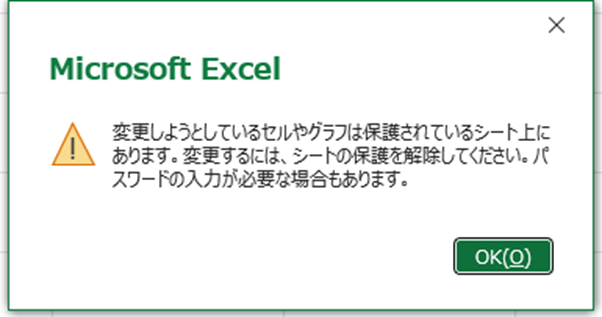
セル触っただけで“この操作は保護されているため…”って怒られるんやけど!!
なんも悪いことしてへんのに!!

ジッピー
ふむ、それは**“セルロック症候群”**や。
実はExcelのセルは“初期状態で全部ロックON”なんや。
つまり、シート保護した時点で全員入院状態になってもうたんやな😂
🩺 症状:シートが保護されていて編集できない
ジッピー
Excelではな、セルのロック(初期状態でON)とシートの保護(スイッチON)この2つが同時にかかると、「ほぼ何も触れないシート」 が完成するんや😇
「編集できない原因=シートの保護」だけやと思われがちやけど、
本体は“セルロック”の方やで。
ジッピー
全部、ロック+保護の仕業や!
💉処方箋:この手順で治療しよう!
🩹ステップ①:まず「シートの保護」を確認
ジッピー
パスワード聞かれたら、それはもう…
作った人に聞くしかない
図解で解説
タスク
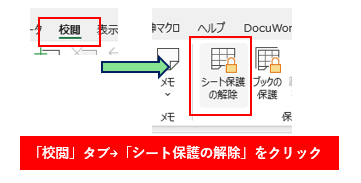
シート保護の解除方法です
「校閲」タブから「シー保護の解除」をクリックします
これでパスワードがかかってない限り編集できるようになります
🩹ステップ②:編集したいセルの「ロック」を外す
ジッピー
これ超重要やで
ここで初めて“編集OKセル”になる
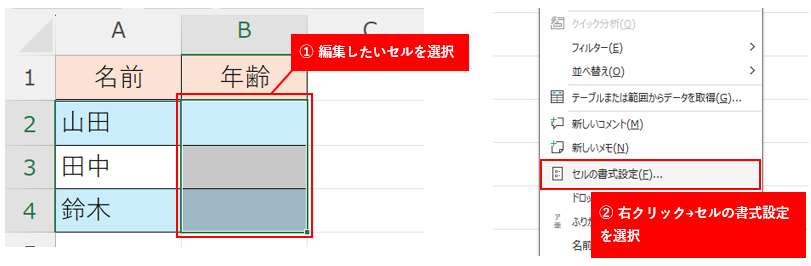
- 編集したいセルを選択
- 右クリック → セルの書式設定
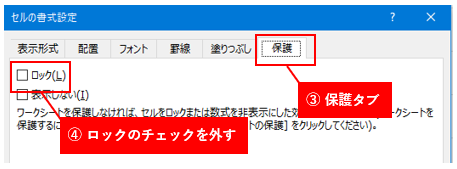
- [保護]タブ
- ✅「ロック」のチェックを外す
図解で解説
タスク
編集したいセルを選択して「右クリック」→「セルの書式設定」
「保護」タブを選んで一番上のロックのチェックを外します
🩹ステップ③:もう一度シートを保護
ジッピー
あとはシートの保護に戻すだけや
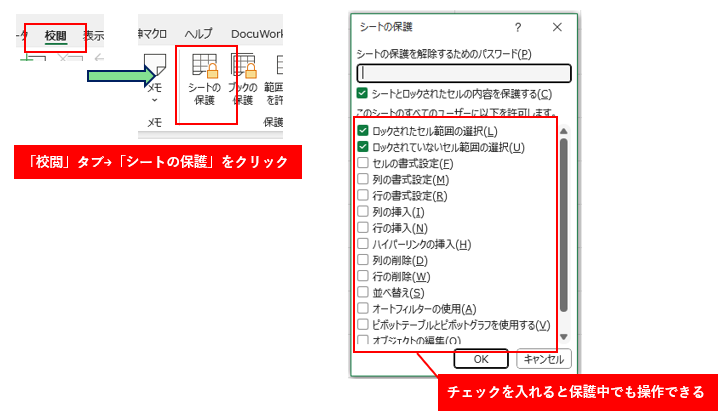
必要なら「セルの選択を許可」や「オブジェクト編集を許可」などにチェックを入れれば「触っていい所だけ触れる安全なシート」の完成や
図解で解説
タスク
今度はシート保護の設定を元に戻します
「校閲」タブから「シートの保護」をクリックします
その時に保護中でも操作を許可できる設定も行えます
🧪症例研究:よくある原因と対処法
| 原因 | 症状 | 処方箋 |
|---|---|---|
| シート保護ON | 何も編集できない | 保護を解除 |
| セルがロックされたまま | 特定セルが編集不可 | ロック解除 |
| 全セルロック+保護 | 完全フリーズ | 編集セルだけロック解除 |
| マクロだけ動く | 手入力不可 | ロック設定見直し |
🧩再発防止のコツ
🧠ジッピーの一言
ジッピー
“保護”は悪やない。
Excelにとっての“免疫システム”や。
ただし、かけすぎると自分まで動けんようになるで😎
💊次回予告
タスク
#09 「外部リンクがあります」って出る!リンク切れ依存症
ジッピー先生が明かす、ファイル同士が勝手につながる“Excelの裏の絆”とは!?