

リボンに登録して“ワンクリック最強化”しよう

ジッピー
タスク、これやってた時代あるやろ?(笑)

タスク
ジッピー、なんで知ってんねん💦
いちいちマクロ探すか、作ったマクロのファイル開いてコピペやぞ(笑)
ジッピー
せやろぉ~(笑)
「作ったのに使いにくい」って一番もったいないやつやで(笑)
【登録編】今日のゴール
ジッピー
今日は、作成したマクロをリボンに登録してワンクリックで実行できるようにするで!
タスク
なんやそんなことできるんか? Excel使いにとってめっちゃ夢が広がるボタンやん(笑)
ジッピー
その前に!
「開発」タブからVBEを開いて個人用マクロブック(PERSONAL.XLSB)が無ければ【準備編】から進めてな!
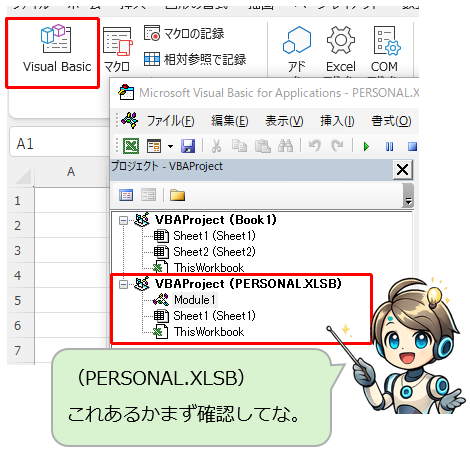
【準備編】個人用マクロブック(PERSONAL.XLSB)の作り方
手順いくで👇(リボンにタブの作成)
ジッピー
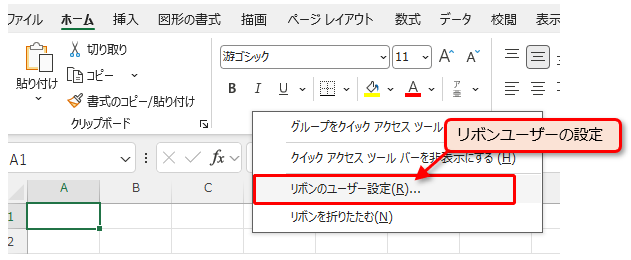
まずはリボンの上どこでもいいから「右クリック」して「リボンのユーザー設定」を選択してな。
ジッピー
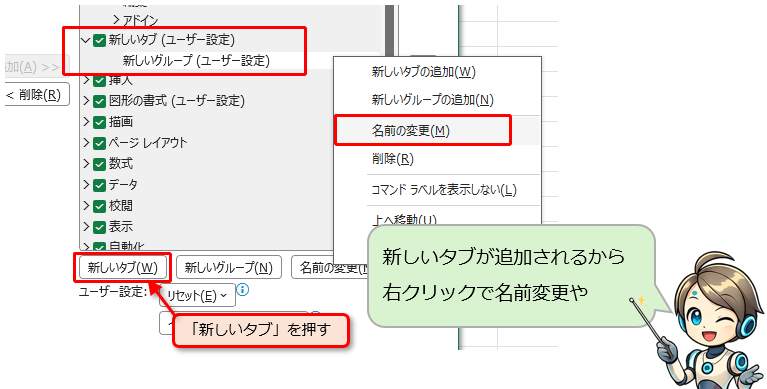
ほしたら、Excelオプションってウインドウが開くから
右下の「新しいタブ」を押すと上の一覧に新しいタブができるから名前変更するとええで。
ジッピー
※既存タブに入れてもOKやけど、
専用タブ作ると気持ちええで(笑)
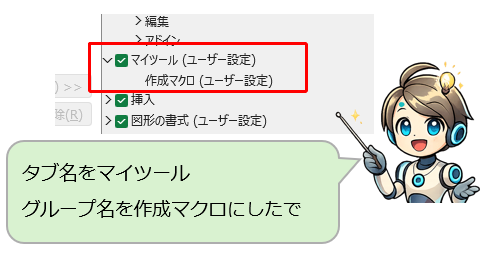
ジッピー
これで準備OKや!
これからこのタブの中にタスクの作った便利マクロをどんどん入れていったらええで(笑)
タスク
おおぉーッ!このタブに自分で作ったマクロが入るんか!?
手順いくで👇(リボンにマクロ実行ボタン)
ジッピー
次は、今作ったタブの中にマクロボタンを装備していくで!
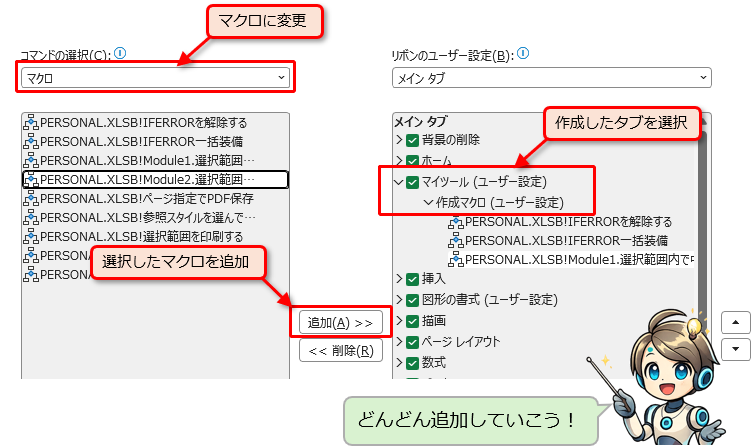
左上のプルダウンを「マクロ」に変更すると【準備編】で「Module1」に入れたマクロが表示されるから、さっき作った「マイツールタブ」に登録するんや
タスク
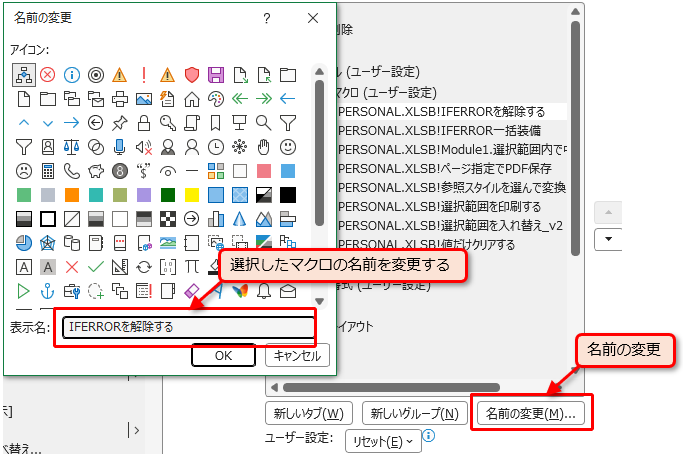
名前がそのまんまやから変更してもええな!
ジッピー
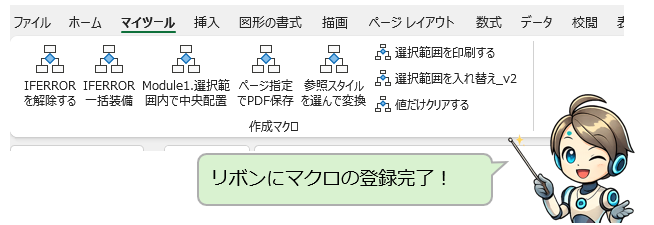
ほな戻ってリボンを見てみよか。
タスクが作ったマクロがリボンにバッチリ並んどるやろ(笑)
タスク
ほんまやん!これ、もうおれ専用Excelなってるやん(笑)
よくあるミス
ジッピーの一言
ジッピー
マクロは作るだけじゃあかん。
押しやすくして初めて“武器”になるんやで。