

こんな時ない?

タスク
ジッピー、ちょっと聞いてやぁ~
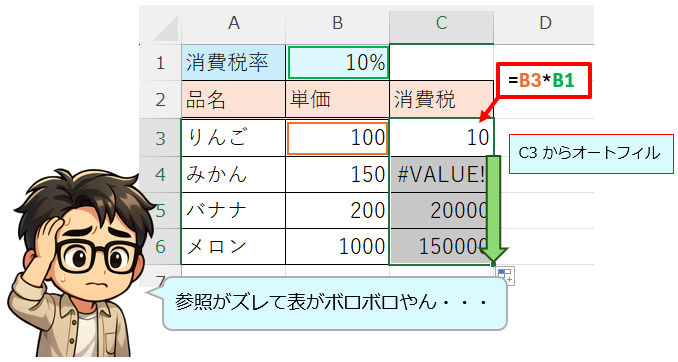
数式コピーしたらセル参照ズレまくるんやけど…

ジッピー
あー、それ 絶対参照ついてへんやつやな。
タスク
しかもな、同じ作業を何回も繰り返す時あるやん?
右クリック → 操作 → また右クリック…
ジッピー
それ全部 F4キー1発で解決するで。
タスク
え?F4ってそんな万能キーなん!?
今日のテクニック
ジッピー
ExcelにはF4キーって隠れた神キーがあるのしっとる?
このキーには2つの能力があるんや。
① 絶対参照の切り替え
ジッピー
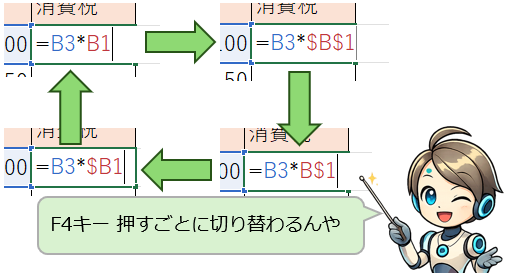
数式入力中に セル参照を選択してF4 を押すと
参照形式が変わるで。
タスク
押すたびに$マークが付いたり消えたりするやん!
A1 → $A$1 → A$1 → $A1 → A1(元に戻る)
ジッピー
これを 手入力せず一発切替できるんや。
② 直前操作の繰り返し
ジッピー
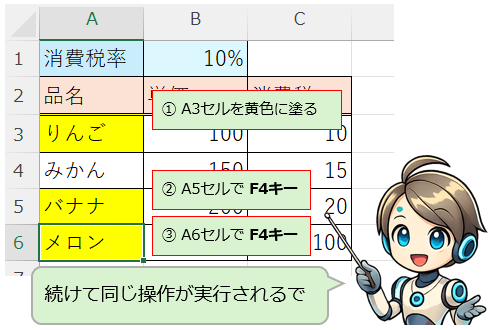
次は、直前の操作をもう一度実行。
これやな。
たとえば・・・
ジッピー
セル操作の後に別セルで F4 を押すと同じ操作がもう一度実行されるんや!
タスク
ほんまや!これは作業量が爆速で減っていくやつやん!
何がすごい?
ジッピー
F4のすごさは「数式」と「操作」の両方を支配してることや。
タスク
せやな、普通のショートカットって1つの役割しかないもんな。
ジッピー
でもF4は・・・
| 状況 | 効果 |
|---|---|
| 数式入力中 | 絶対参照切替 |
| 通常操作 | 操作の繰り返し |
タスク
Excelの作業スピードを底上げするキーって事やな!
使いどころ
ジッピー
まずは鉄板の使い方やな。
絶対参照と相対参照の切り替えや。
数式作成
作業の高速化
ジッピー
もう一つは、マウス移動が最小限にできる直前の操作繰り返し機能や。
タスク
全部、F4 連打で操作完了してまうやん。
ジッピーの一言
ジッピー
F4はな、タスク
Excelの職人の世界では「知ってる人だけ得するキー」なんや。
ショートカットの中でも作業スピードが一番変わるキーかもしれへん。
もし今日までF4浸かってなかったなら今日からExcel人生変わるで。