

こんな時ない?

タスク
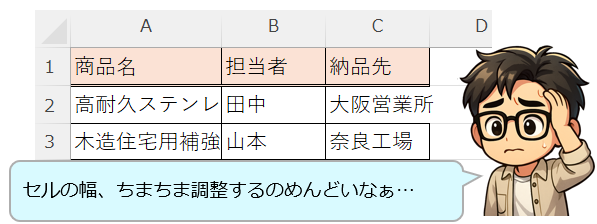
うわっ…文字が切れとる・・・
しかも列ごとに広げるの、じみにめんどくさっ!

ジッピー
あるあるやなぁ。
1列ずつドラックしてたら、人生の時間ちょっとずつ吸われていくやつや。
タスク
表は出来たのに、見た目がゴチャついて
「なんか仕事できへん人の表」みたいに見えるねん…
ジッピー
そんな時の必殺技がこれ!
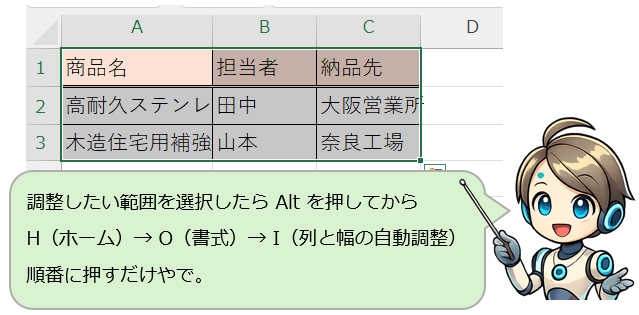
Alt → H → O → I で、列幅を中身に合わせて自動調整や!
今日のテクニック
ジッピー
Alt → H → O → I
このキー操作で、選択した列の幅を
入力されている文字数に合わせて自動でピッタリ調整できるで。
使い方
- 列幅を整えたい範囲を選ぶ
- Alt を押す
- 続けて H → O → I を押す
ジッピー
これだけでOKや。
タスク、やってみ。
タスク
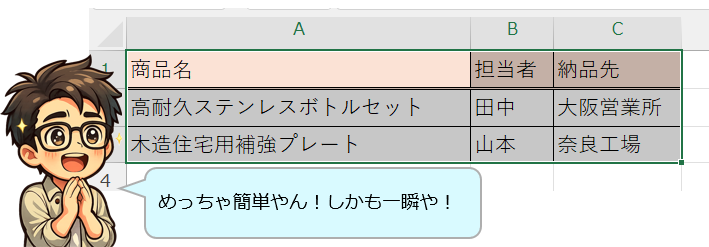
今まで列ごとに広げてたんはなんやったんや…
全列まとめて調整ってめちゃくちゃ便利やん。
例えばこんな場面
タスク
ドラッグで広げるより速いしキレイやし、
まさに仕事ができるショートカットやな!
何がすごい?
ジッピー
この技のええところは、ただ広げるだけやないねん。
すごいポイント
タスク
つまり「A列だけ手で広げて、B列も広げて、C列も…」みたいな
ちまちま作業から卒業できるんやな。
ジッピー
せやせや。
Excelに「ええ感じにしといて」って任せる技や(笑)
注意ポイント
ジッピー
ただし、万能ではないで。
こんな時は注意
タスク
なるほどな。
”自動でええ感じ”にはなるけど、
場合によっては広がりすぎることもあるんやな。
ジッピー
せや。
だから「まず自動で整える → 気になる所だけ手直し」
これが一番楽やで。
ジッピーの一言
ジッピー
列幅をドラッグで合わせてると、
地味やけどめっちゃ時間持っていかれるねんな。
こういう技こそ、
毎日のExcel作業をじわじわ救ってくれるウルトラテクニックやで。