

リボン登録の前に!個人用マクロブックを作ろう

タスク、こんなことない?
自分の作ったマクロ「なんで他のファイルで使えへんねん!」って(笑)

あるある!「このマクロあのファイルでも活躍できるなぁ」とか「いちいちマクロ登録してxlsmで保存するの嫌やなぁ」とかな
そんなタスクの為に、手軽にマクロを呼び出せるリボン常駐技を教えるで!
【準備編】と【登録編】の2部構成や!
【準備編】今日のゴール
どのExcelファイルでも使えるマクロの土台作りからや。
まずはPERSONAL.XLSB を作成するで!
【準備編】の個人用マクロブック(PERSONAL.XLSB)これがすでにVBAProjectにあるって方は【登録編】に進んでくれていいで!
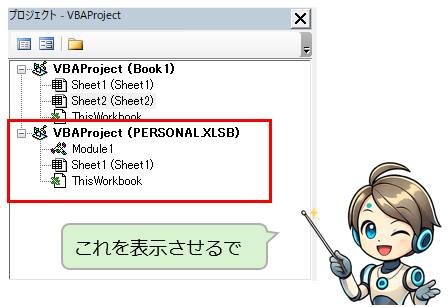
そもそも PERSONAL.XLSB って何?
Excelにはな…
「自分専用のマクロ保存場所」 があるねん。
それが、個人用マクロブック(PERSONAL.XLSB)って言うんや
これに保存したマクロはExcelを開いている間、すべてのブックで使える。
つまり…
✨ 一度作れば最強の自分専用ツール箱ってことか!?
そう!それやタスク!!
PERSONAL.XLSB の作り方(超かんたん)
実はな…
最初から存在してるわけちゃうねん。
「マクロを個人用に保存」した瞬間に自動で作られる。
手順いくで👇
「開発」タブから「マクロの記録」
ウインドウが開いたら「個人用マクロブック」を選択して「OK」や
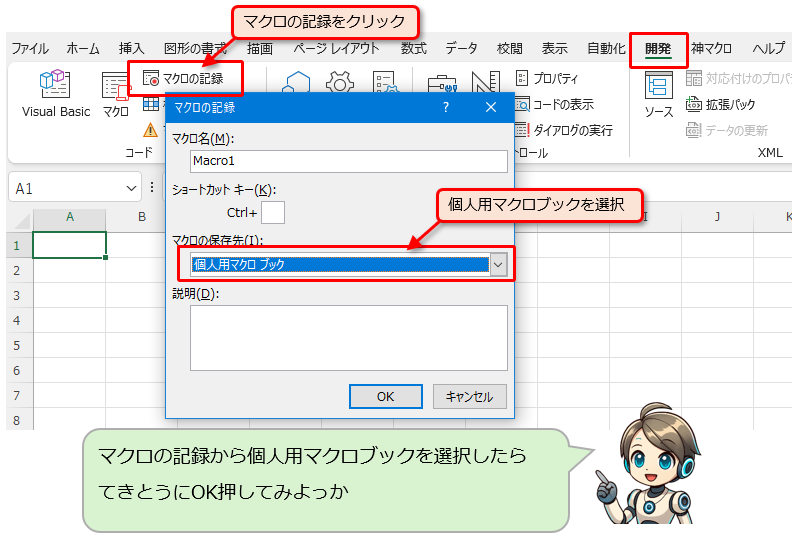
ほしたらすぐ「記録終了」押してくれてええで。
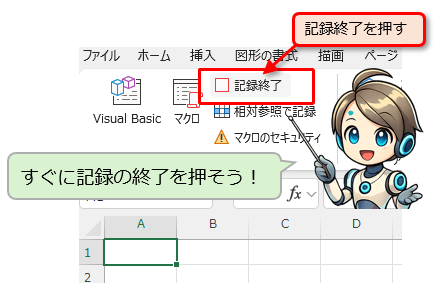
これで完成やな(笑)
「開発」タブの「Visual Basic」を押してみると、VBAProject(PERSONAL.XLSB)が表示されてるはずや
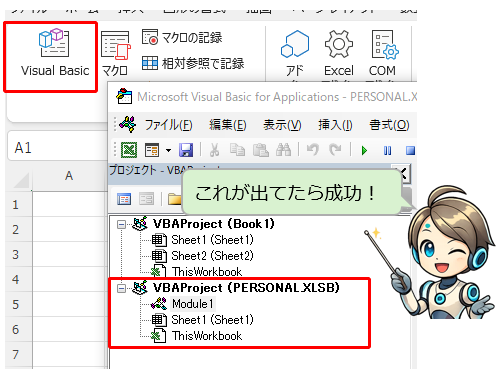
なんや?こんだけ?ちょっと拍子抜けやな・・・💦
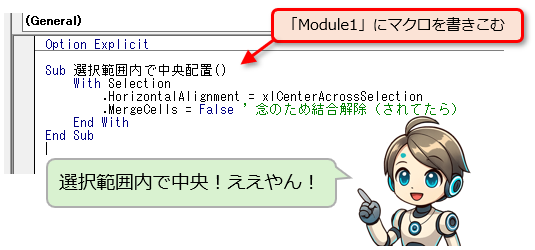
せやろ。この「Module1」にタスクが作ってきたマクロを書きこんでいくだけや
なるほど、じゃあちょっとマクロ入れてみるわ
注意ポイント
Excel終了時に「個人用マクロブックの変更を保存しますか?」と聞かれるから必ず「保存」すること!
タスク、ここほんま大事やで(笑)
「作業中ブック」の保存と「個人用マクロブックの変更の保存」の2回聞かれるんやね!了解やジッピー!
ジッピーの一言
これ作らんとリボン登録しても意味ない。
まずは武器庫を作る。戦いはそれからや 😎
次は、作ったマクロをリボンに装備していくで!
【登録編】や!


コメント