

Enter押しても改行されへん!?

「ジッピー先生ぇ〜!
文章入れたいだけやのに、Enter押したら下のセル行くし!
セル広げたら表ぐちゃぐちゃやし!Excel、国語苦手すぎへん?😡」

これは典型的な 「セル窒息症候群」 やな。
Excelはな、“文章を書く場所”としてはデフォルトが超不親切 や。
原因は主にこのへん👇
Excel的には「1セル=1行」が基本思想やから
文章入れだすと一気に機嫌悪くなるんや
🩺症状:こんなときありませんか?
👉 1個でも当てはまったら要治療!
💉処方箋:この手順で治療しよう!
🩹ステップ①:改行は Alt+Enter が正解
Excelでセル内改行したいときは👇
Alt + Enter
これがExcel界の常識や。
図解で解説
表からはみ出した文章を好きな位置にカーソルを置いて
「Alt + Enter」を押します
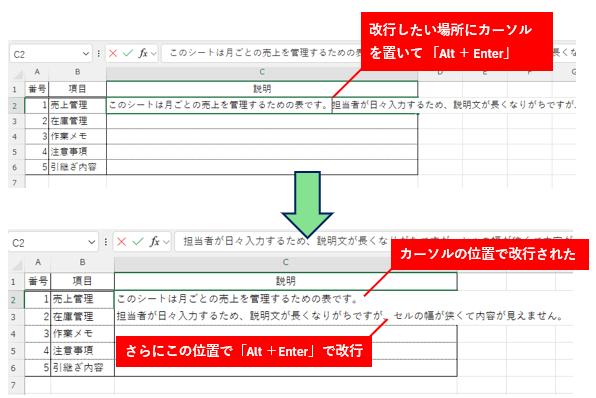
表に納まるようにもう一段改行してみますね
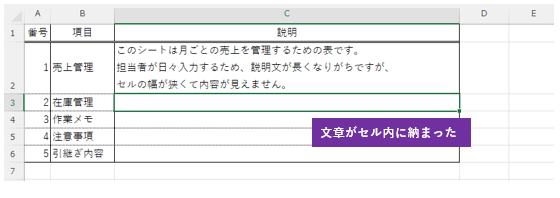
ここ知らんと、永久に迷子になる。
🩹ステップ②:「折り返して全体を表示」をON
次は「折り返して行全体を表示」のやり方やな
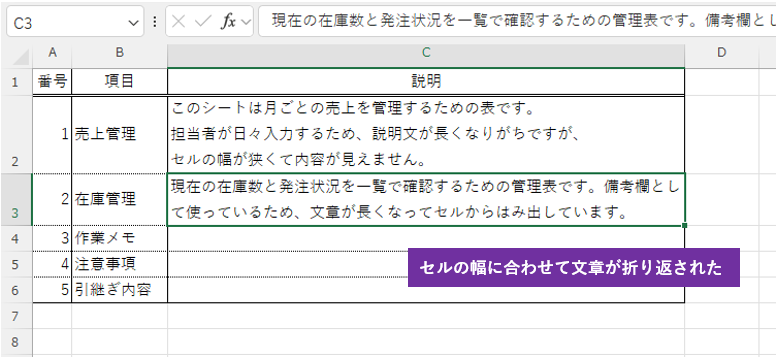
これをONにすると👇
図解で解説
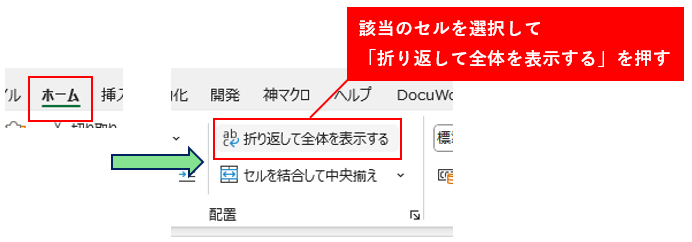
文章がはみ出しているセルを選択して
「ホーム」タブ → 「折り返して全体を表示する」を押してみましょう
🩹ステップ③:行の高さが固定されてないか確認
数値がガチガチに固定されてると、
折り返しても文字が表示されへん。
図解で解説
これは、ぱっと見ではわかりません
あらかじめ「行番号を右クリック→行の高さ→OK」
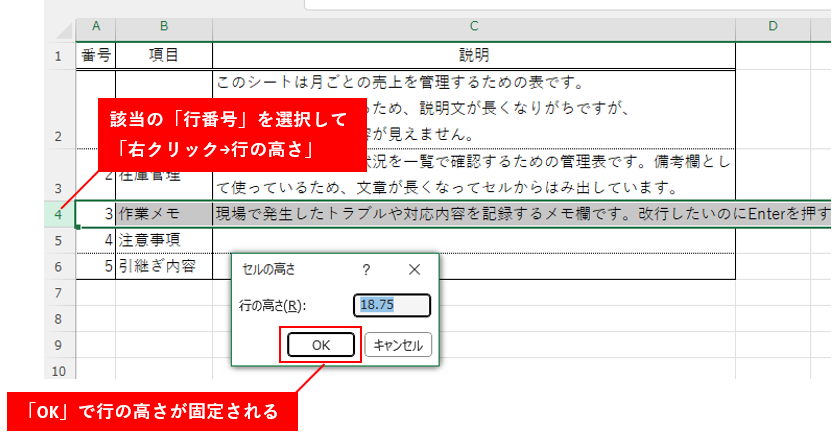
この設定を行うだけで「Alt + Enter」でも「折り返して行全体を表示」にしても
行は広がらずに1行分のスペースのままで改行した文字は見えなくなります
解決方法は以下の通りです
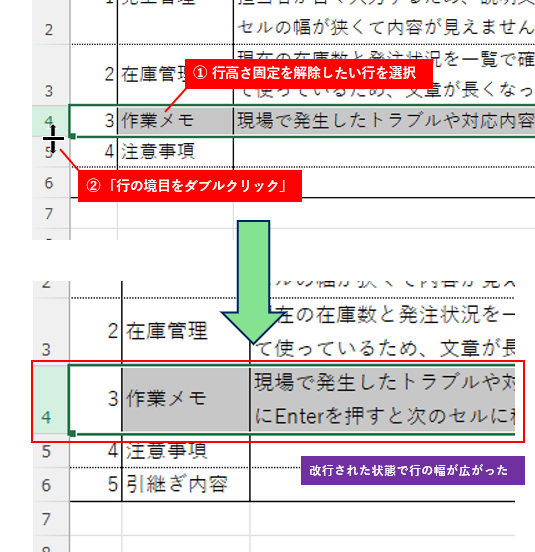
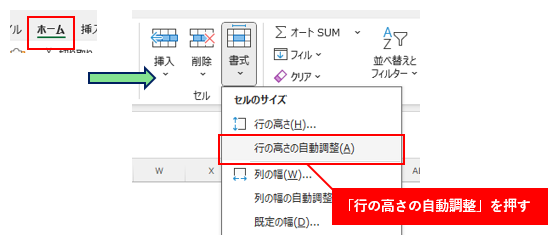
もう一つ簡単な方法や!
「ホーム」タブから「書式→行の高さの自動調整」を押すと
行の高さが調整されて見えなかった文字が表示されるで
🩹ステップ④:セル結合は疑え!
セル結合も危険分子の1つやな!
結合されている行は「行の境目をダブルクリック」しても「行の高さを自動調整」しても反応してくれへん
結果的に重要な文章が表示されんままって事態におちいってまう
図解で解説
たとえばこんな感じに、5行と6行が結合された状態で説明文が3つに改行されていたとします
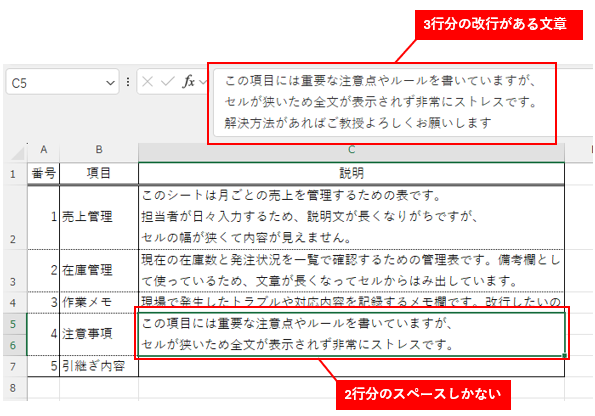
このような場合、6行目をマウスで下に引っぱって結合セルを広げる方法もありますが、行の高さが揃わなくなったり表の形が崩れたりとトラブルの原因になりますので6行目を削除してしまいましょう
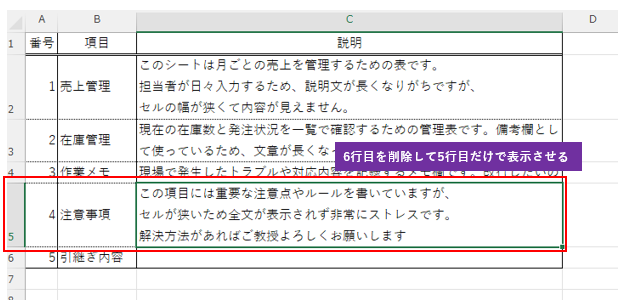
結合セル+改行はトラブルの温床
結合セルは使わず、列幅+折り返し が正解や!
🩹ステップ⑤:フォントサイズも見直す
最後の治療法はこれやな
フォントサイズの調整でセルにフィットさせる方法や
図解で解説
まずはフォントサイズを手動で調整してセル内に納まるようにしてみましょう
フォントサイズを小さくするとこによって文字全体を表示する方法です
長すぎる文字列だと小さくなりすぎて読みつらくなることがあります
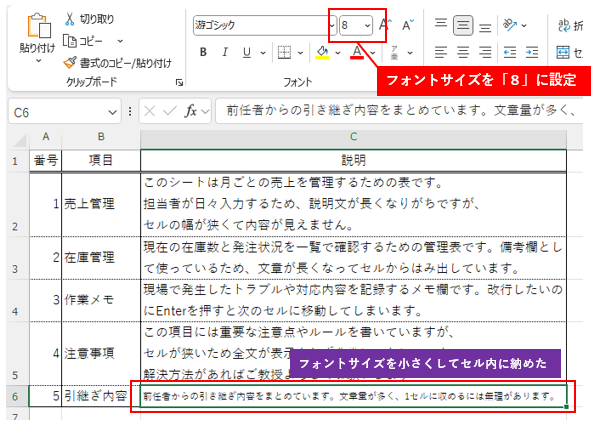
このやり方だと見た目は枠内に入ってるけど印刷した時に上手く印刷できない場合があるで
そんな時はこっちの方法や👇
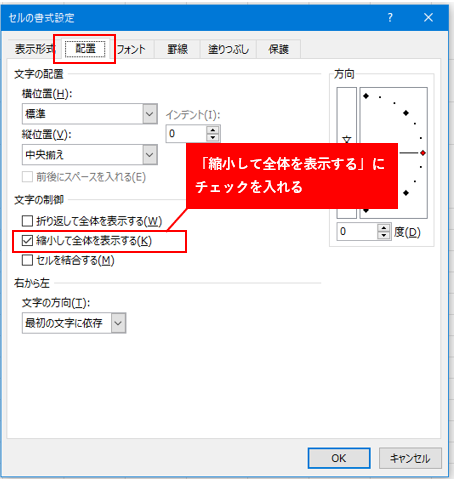
文字を入れ込みたいセルを選択して「右クリック」から「セルの書式設定」→「配置」タブの「縮小して全体を表示する」にチェックを入れる
これだけで自動で列幅にあった文字の大きさに変更されます
🧪症例研究:よくある原因と対処法
| 原因 | 症状 | 処方箋 |
|---|---|---|
| Enterで改行 | 下のセルへ移動 | Alt+Enter |
| 折り返しOFF | 改行が見えない | 折り返しON |
| 行高固定 | 文字が隠れる | 自動調整 |
| セル結合 | レイアウト崩壊 | 結合しない |
| フォント過大 | セルに収まらない | サイズ調整 |
| 印刷時 | 途中で切れる | 折り返し+余白調整 |
🧩再発防止のコツ
🧠ジッピーの一言
Excelに長文を書かせるのはな、軽トラに引っ越し全部載せる みたいなもんや。
できるけど、工夫せな事故るで🚚
💊次回予告
#08:シートの保護が邪魔して編集できない!
「編集できへん」、「解除方法わからへん」
この”職場あるある地雷”をジッピーが解体!


コメント