

〜開くたびにドキッとする警告文、その正体〜

ジッピー先生ぇ〜💦
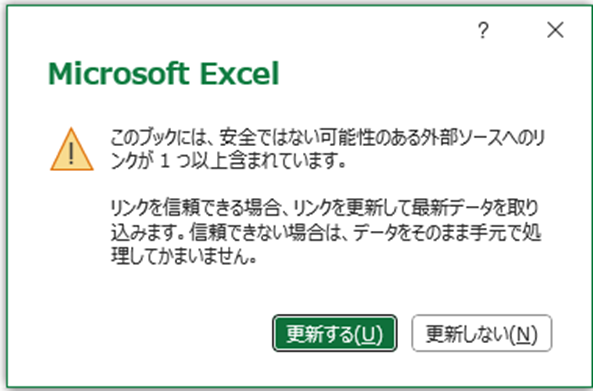
ファイル開くたびに“外部リンクがあります。更新しますか?”
って聞かれるんやけど!!いや、知らんし!そもそもどこにリンクあんねん!!

ふむ……それは“リンク切れ依存症”やな。
Excelが“他のファイルを参照してるで”って知らせてくれてるんやけど、
その相手(参照先ファイル)がもう行方不明になっとる。
いわば“元カノの連絡先が残ってる状態”や😅
🩺 症状:ファイルを開くたび警告が出る
この警告が出る正体はコレ👇
ファイル開くたびにドキッ💀
しかもどのシートに原因があるか全然わからん…
「本人はもう忘れてるけど、Excelは覚えてる」
これが一番タチ悪い
🧪 こんなときありませんか?
はい、立派な外部リンク患者です
💉処方箋:リンクを“特定”して“切る”!
🩹ステップ①:「データ」タブ → 「リンクの編集」を確認
- 「データ」タブ → 「リンクの編集」(ブックのリンク)ボタンをクリック
- リンク先一覧が表示される
- 不要なリンクを選んで「リンクの解除」
これで大半のケースは即完治
💡ボタンがグレーアウトしてる場合は、
「目に見えない場所」にリンクが潜伏しとる可能性ありや
図解で解説
EXCELのバージョンによって表現がちがいます。
こちらは365での解説とします。
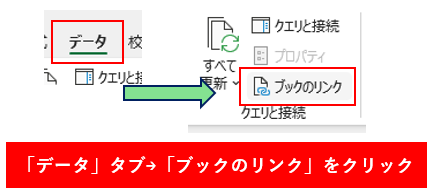
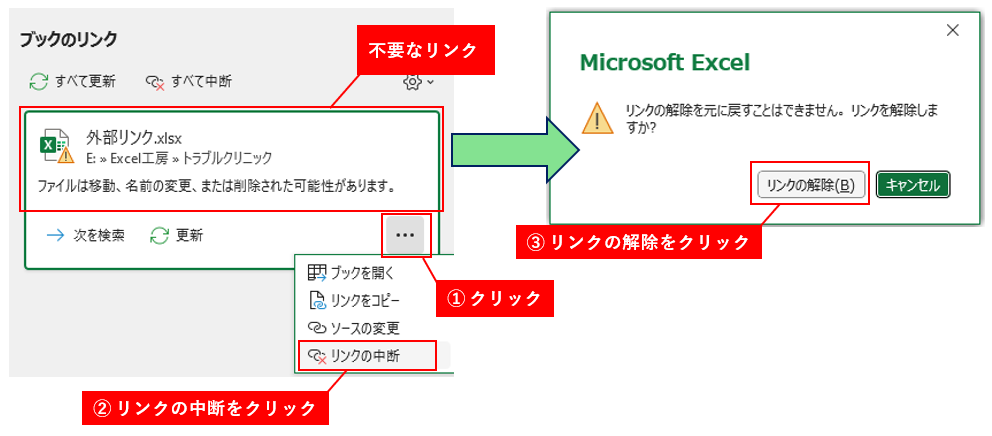
「ブックのリンク」をクリックするとブックがリンクしている一覧が表示されます。
その中から不要なリンクを「リンクの中断」でリンクを解除していきます。
🩹ステップ②:検索機能で外部参照を探す
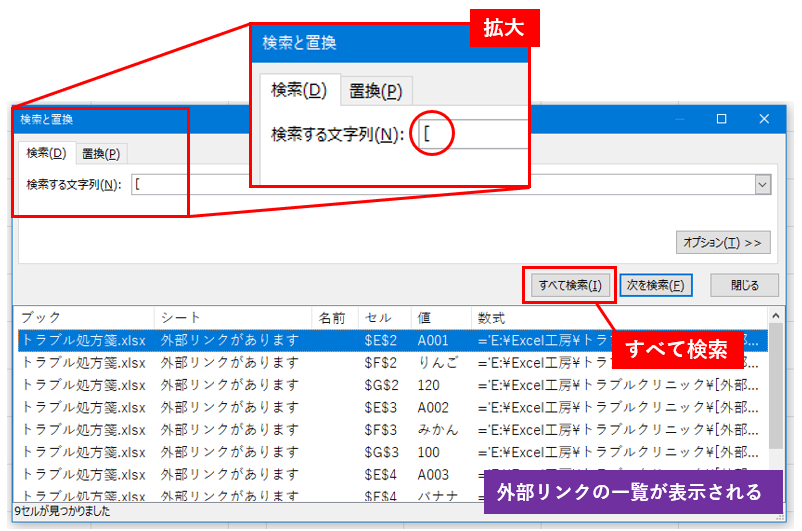
検索ワードは「 [ 」これや!
ヒットしたら、その数式を内部参照に修正 or 値貼付けで削除!
図解で解説
鉄板はショートカットキー「 Ctrl 」+「 F 」ですが
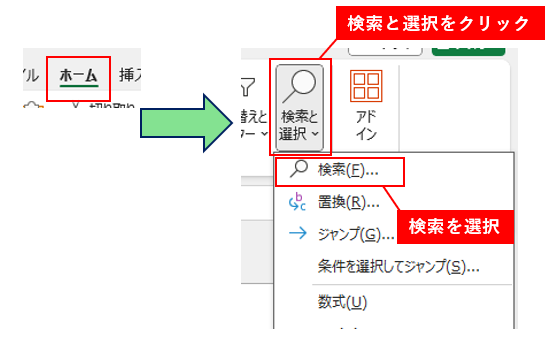
「ホーム」タブ→「検索と選択」からも検索が可能です。
出てきたウインドウの” 検索する文字列 ”に「 [ 」を入力して「全て検索」します
すると外部リンクされた値一覧が全て表示されます
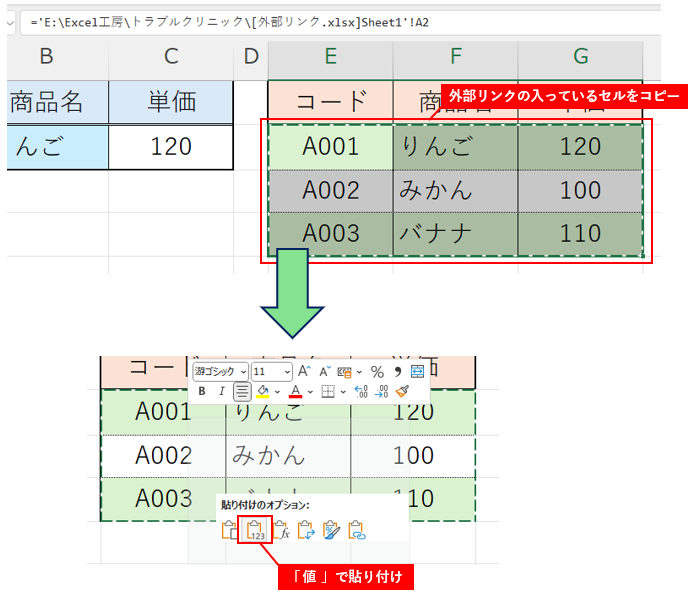
外部リンクが入っているセルが特定できたら
「セルをコピー」→「値の貼り付け」で上書きします
🩹ステップ③:名前の定義にも潜伏リンクが!
ここにも“ゾンビリンク”が潜んでることが多い!
発見次第リンク先が含まれる名前定義を削除 or 修正や!
図解で解説
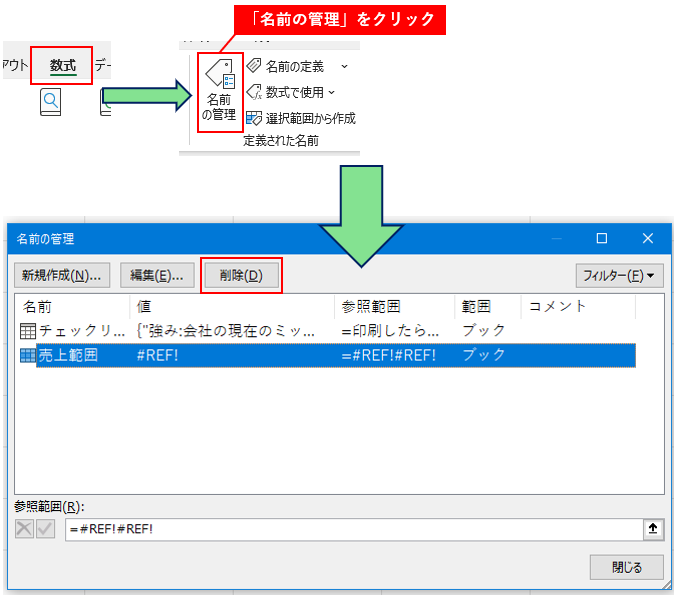
「数式」タブから「名前の管理」を選択します
出てきた一覧からエラーになっている名前があれば削除か修正しましょう!
🩹ステップ④:グラフ・図形・条件付き書式も要チェック
これらにも外部参照が埋まってる場合あるで!
要チェックや!
🧩再発防止のコツ
🧠ジッピーの一言
外部リンクはな ”別れた恋人の連絡先” みたいなもんや。
使わんなら、ちゃんと消しとこな
💊次回予告
#10 「日付がおかしい」(文字列扱い)
「2026/12/01のはずが計算できない!?」
日付バグ地獄をジッピー先生が切る✂️


コメント