

Excelがカクカク…スクロールするだけで息切れする症状💦

ジッピー先生ぇ〜💦
カーソル動かすだけで固まるねんけど!?
保存押したらコーヒー淹れに行けるレベルやで☕

これは典型的な 「Excel肥大化症候群」 やな。
Excelが重くなる原因は1つちゃう。
“積み重なった無意識のクセ” が表をデブらせとるんや😇
主犯はこいつら👇
🩺症状:こんなときありませんか?
👉 1つでも当てはまったら、要治療や!
💉処方箋:この手順で治療しよう!
🩹ステップ①:参照範囲を“必要最小限”にする
例えば、よくある地雷はこれや
=SUM(A:A)
=VLOOKUP(A2,Sheet2!A:Z,5,FALSE)
図解で解説
こういう状態ですね
表が長くなればなるほどやりがちな失敗です
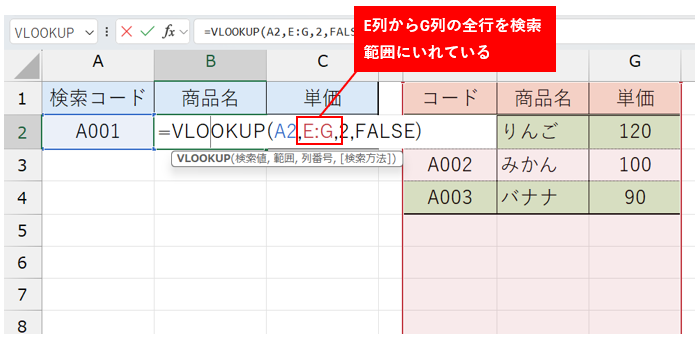
検索範囲はしっかり設定しましょう
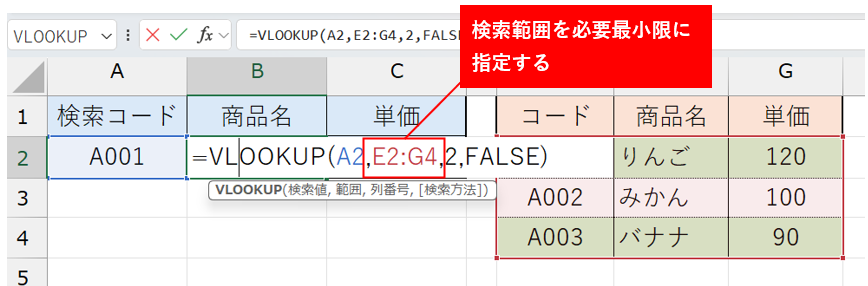
A:A や 1:1 はExcelに全行監視させてる 状態やで
地味やけど効果は絶大や
🩹ステップ②:揮発性関数を疑え!
次はExcelが何かするたびに再計算される 危険分子たちや
特にOFFSETやINDIRECTなんかは多用しやすいから要注意やで!
図解で解説
OFFSETの例です
1つや2つでは動作に支障はありませんがオートフィルで大量にセットした場合はパソコンのスペックによってはフリーズもあり得ますね
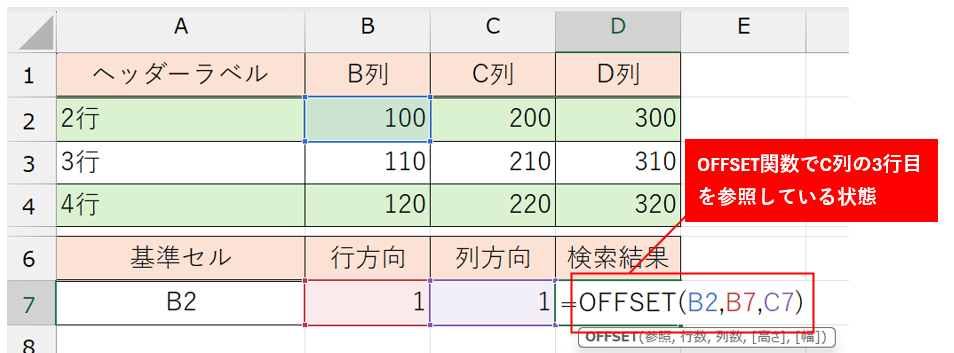
これだけで再計算地獄や
INDEX関数に置き換えられるか検討しよな!
OFFSET関数って、“基準セルからズラすポジショニングの達人”や!
🩹ステップ③:条件付き書式を整理する
これは知らん間に増えていってじょじょに体が動かんくなってるやっかいな症状や!
図解で解説
たとえば、こんな状態ですね
コピペを多用するシートなんかは条件付き書式が重複しやすいので注意しましょう
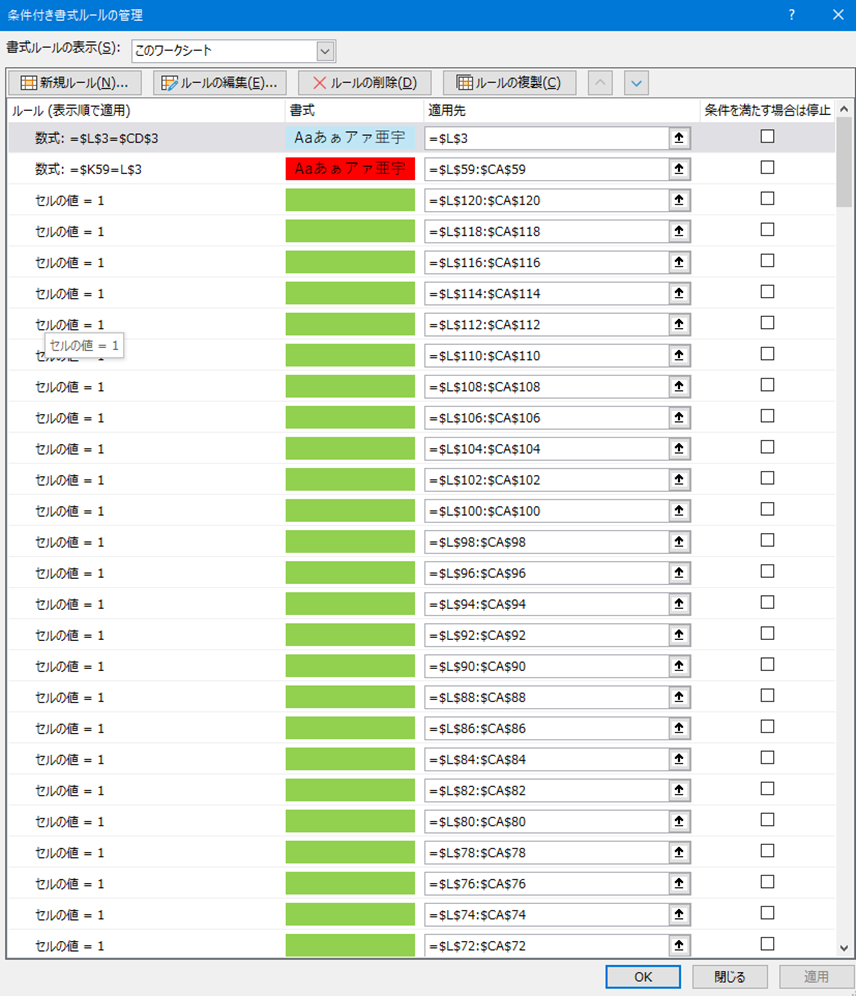
条件付き書式 → ルールの管理
不要なルールは 削除!削除!削除!
🩹ステップ④:不要な書式を削ぎ落とす
見た目だけ整えて中身をスカスカにするで!
これだけで【動作改善】や【ファイルサイズ激減】すること、ほんまある!
図解で解説
Ctrl ⁺ Aで表全体を選択したら「ホーム」タブから「クリア」→「書式のクリア」
これだけで書式をすべて消去することができます
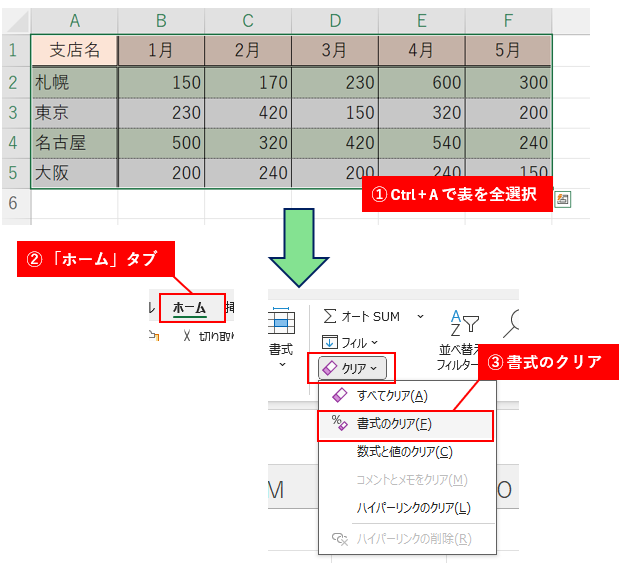
ただし、罫線や条件付き書式も一括クリアされるから注意してや!
ちゃんとバックアップを取っておいて、動作が重たくなっている原因を調べる程度に使用するんやで!
🩹ステップ⑤:自動計算を一時的に止める
これは、作業中だけでも効果あるで!
重いシート編集中は手動、作業終わったら自動に戻す
これだけでストレス半減
図解で解説
重たい原因の数式を一時的に止める方法ですね!
「数式」タブから「計算方法の設定」→「手動」にチェックを入れてください
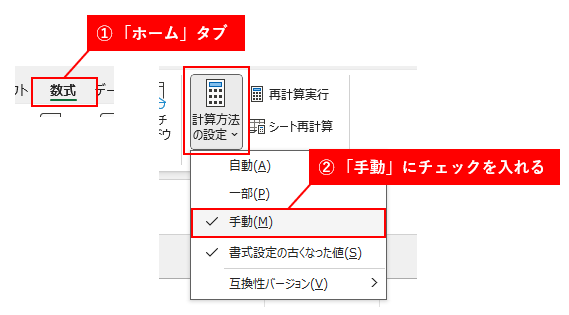
「手動」の状態になると計算結果の値には字消し線が入ります
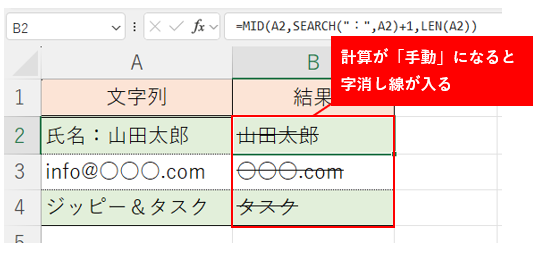
共有ファイルを手動にしたんやったら、作業後は必ず自動に戻すんやで!
トラブルの原因になるし、ぜったい怒られるで!
🧪症例研究:よくある原因と対処法
| 原因 | 症状 | 処方箋 |
|---|---|---|
| A:A参照 | 常に重い | 範囲指定に変更 |
| OFFSET多用 | 何もしてなくても再計算 | INDEXに置換 |
| 条件付き書式過多 | スクロール激重 | ルール整理 |
| 書式付き空白行 | 無駄に重い | 書式クリア |
| 画像・図形多 | 保存が遅い | 不要物削除 |
| 数式コピー地獄 | 編集不能 | 値貼りに切替 |
🧩再発防止のコツ
🧠ジッピーの一言
Excelはな、賢いけど、真面目すぎる部下や。
仕事与えすぎたら、そらパンクもする😎
💊次回予告
#07:改行できない/セルが狭い!
Alt+Enterの真実と、「折り返し地獄」からの脱出法を解説!